
Cómo actualizar los drivers de mi PC de forma segura
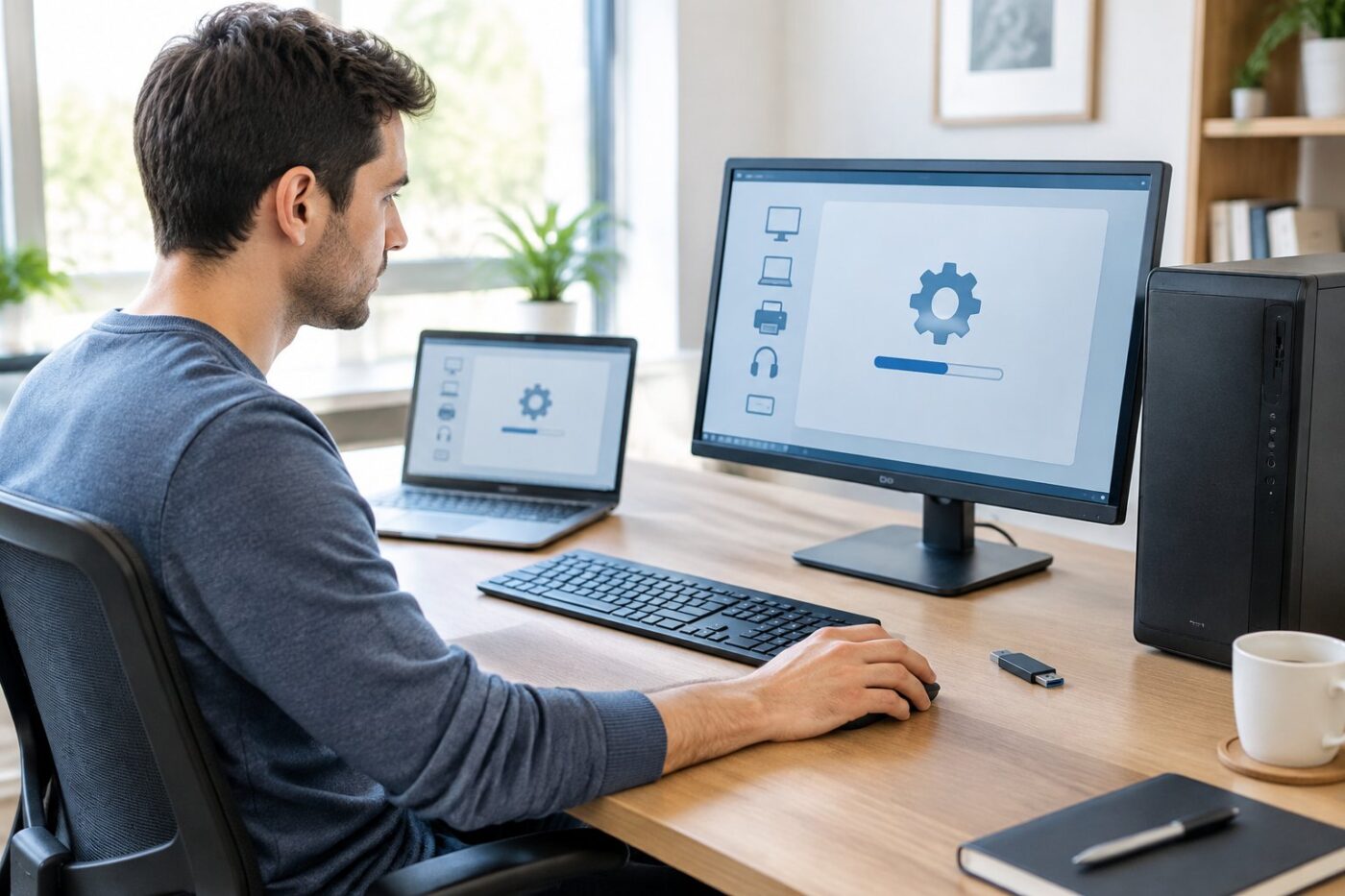
Para actualizar los drivers de tu PC de forma segura, empieza por Windows Update y recurre a la web oficial del fabricante cuando tengas un problema concreto o necesites un controlador específico. Si el equipo funciona bien, puedes mantener los controladores actuales sin perseguir cada versión nueva.
Los drivers, también llamados controladores, permiten que Windows se comunique con los componentes físicos del equipo, como la tarjeta gráfica, el sonido o la conexión Wi-Fi. Una instalación equivocada puede causar fallos; por eso, conviene elegir bien la fuente y tener preparado un modo de recuperación.
¿Cuándo conviene actualizar un controlador y qué preparar antes?
Actualiza un controlador cuando resuelva un fallo que tienes, añada compatibilidad que necesitas o incluya una corrección recomendada para tu dispositivo. Antes de empezar, identifica el componente afectado y prepara un punto de restauración para recuperar la configuración de Windows si surge un problema.
Qué problemas justifican actualizar los drivers
Busca actualizaciones de controladores cuando un dispositivo deje de funcionar correctamente o presente errores repetidos. Por ejemplo, puedes investigar el driver de audio si el sonido se corta, o el de red si el Wi-Fi pierde la conexión con frecuencia.
También puede tener sentido instalar una actualización de la tarjeta gráfica si juegas a un título reciente y el fabricante publica una versión que corrige un fallo relacionado. Tras instalar Windows desde cero, revisa los controladores de hardware esenciales, como los del chipset y la red, en Windows Update o en el soporte oficial del equipo.
Si todo funciona con normalidad, deja los controladores instalados. Una versión más reciente no garantiza por sí sola más velocidad ni una mejora perceptible.
Cómo crear un punto de restauración antes de empezar
Crea un punto de restauración para guardar una referencia de la configuración del sistema antes de cambiar un controlador. Para hacerlo:
- Escribe Crear un punto de restauración en el buscador de Windows y abre el resultado.
- En la pestaña Protección del sistema, selecciona la unidad de Windows y pulsa Configurar si la protección está desactivada.
- Activa la protección del sistema, confirma los cambios y pulsa Crear.
- Escribe un nombre reconocible, como «Antes del driver de audio», y confirma.
Si la protección ya está activa, pasa directamente al botón Crear. El punto de restauración te ofrece una opción adicional para recuperar Windows; guarda tus archivos importantes por separado.
¿Cómo actualizar drivers con las herramientas de Windows?
Windows Update es el primer método que debes probar para actualizar drivers en Windows 10 y Windows 11, ya que distribuye controladores compatibles desde la configuración del sistema. Las opciones opcionales requieren que elijas qué instalar, y el Administrador de dispositivos te permite buscar, reinstalar o revisar un controlador concreto.
Buscar controladores con Windows Update y revisar las opciones opcionales
Abre Configuración > Windows Update y selecciona Buscar actualizaciones. En Windows 11, entra después en Opciones avanzadas > Actualizaciones opcionales. En Windows 10, busca Ver actualizaciones opcionales en la página de Windows Update, si aparece.
Abre el apartado de actualizaciones de controladores y revisa el nombre del dispositivo y del fabricante. Los controladores opcionales no se instalan automáticamente: selecciona solo el que corresponda al componente que quieres solucionar y pulsa Descargar e instalar. Reinicia el equipo si Windows lo solicita.
Actualizar, reinstalar o identificar dispositivos desde el Administrador de dispositivos
Busca Administrador de dispositivos desde Inicio y abre la categoría del componente. Haz clic derecho en el dispositivo y selecciona Actualizar controlador. Puedes dejar que Windows busque el software actualizado o indicar la carpeta donde guardaste un instalador oficial.
Si el dispositivo aparece con un icono de advertencia, abre Propiedades para revisar el mensaje de estado. Para reinstalar el controlador, elige Desinstalar dispositivo y reinicia el equipo; Windows intentará instalarlo de nuevo. Si ya descargaste el controlador correcto del fabricante, puedes instalarlo después siguiendo sus instrucciones.
¿Dónde descargar los drivers oficiales del fabricante?
Descarga drivers oficiales desde la página de soporte del fabricante del dispositivo o del equipo, y comprueba el modelo exacto y la versión de Windows antes de instalarlos. Para componentes gráficos, las aplicaciones oficiales de NVIDIA, Intel y AMD facilitan la búsqueda de controladores compatibles.
Encontrar el controlador adecuado para el modelo exacto del equipo
Si tienes un portátil o un ordenador de marca, busca el modelo en la página de soporte del fabricante del dispositivo. En un equipo de sobremesa montado por piezas, consulta la página de soporte de la placa base para los controladores de red, audio y chipset.
Comprueba que la descarga corresponda a tu versión de Windows y a la arquitectura del equipo, como Windows 11 de 64 bits. Para identificar el modelo, revisa la etiqueta del equipo o la información del sistema. En portátiles, el fabricante del ordenador puede ofrecer una versión ajustada a ese modelo concreto.
Trata la BIOS/UEFI con especial cuidado: es firmware, no un controlador normal. Actualízala solo si existe una razón clara, como una corrección indicada para tu modelo, y sigue las instrucciones oficiales sin interrumpir el proceso.
Actualizar gráficos y componentes con las herramientas oficiales
Para una tarjeta NVIDIA, puedes usar NVIDIA App para localizar controladores gráficos; algunos equipos aún pueden tener GeForce Experience instalado. Intel ofrece Intel Driver & Support Assistant para detectar actualizaciones de sus componentes compatibles.
Si tienes gráficos AMD, consulta AMD Software: Adrenalin Edition. En todos los casos, confirma que la herramienta reconoce tu dispositivo y revisa los detalles de la actualización antes de instalarla. Si el equipo es de marca, contrasta también la recomendación con su página oficial de soporte.
¿Son recomendables los programas de terceros para actualizar drivers?
Para la mayoría de los usuarios, Windows Update y las páginas oficiales son suficientes para gestionar los controladores. Las utilidades de terceros pueden localizar versiones, pero debes verificar cada resultado para evitar instalar un archivo que no corresponda a tu modelo.
Qué debes saber sobre Driver Identifier y otras utilidades
Driver Identifier, Driver Booster, Snappy Driver Installer, Snappy Driver Installer Origin, Driver Reviver y Device Doctor son nombres asociados a herramientas de detección o actualización de drivers. Sus resultados dependen de que la utilidad identifique correctamente el hardware y relacione el dispositivo con un controlador compatible.
Si una de estas aplicaciones señala un driver desactualizado, comprueba el modelo y la versión en Windows o en el sitio del fabricante antes de instalarlo. Una alerta de la herramienta, por sí sola, no demuestra que necesites actualizar.
Cómo evitar descargas engañosas o controladores incompatibles
Escribe la dirección del fabricante o llega a su página de soporte desde su sitio principal. Evita botones de descarga de anuncios y archivos ofrecidos por portales que no identifican con claridad al editor, el modelo compatible y la versión de Windows.
Antes de ejecutar un instalador, revisa su nombre y su firma digital cuando esté disponible. Cierra la instalación si intenta añadir programas que no necesitas o si el modelo indicado no coincide con tu equipo.
¿Qué hacer si un controlador nuevo causa problemas?
Si después de una actualización aparece un fallo, vuelve al controlador anterior desde el Administrador de dispositivos cuando la opción esté disponible. Si no puedes revertirlo, reinstala una versión oficial compatible o pide ayuda al fabricante del dispositivo.
Revertir al controlador anterior desde Windows
Abre el Administrador de dispositivos, haz clic derecho en el componente afectado y selecciona Propiedades. En la pestaña Controlador, pulsa Revertir al controlador anterior y sigue las indicaciones. Reinicia el equipo y comprueba si el dispositivo vuelve a funcionar.
El botón puede estar desactivado si Windows no conserva una versión previa. En ese caso, usa el punto de restauración creado antes de la actualización o consigue el controlador anterior desde el soporte oficial del fabricante del dispositivo.
Reinstalar el driver o acudir al soporte del fabricante
Si revertir no resuelve el fallo, descarga el controlador indicado para tu modelo desde la página oficial y sigue sus instrucciones de instalación. También puedes desinstalar el dispositivo desde el Administrador de dispositivos y reiniciar Windows para que vuelva a detectarlo.
Si el problema afecta al inicio de Windows o no puedes usar el equipo con normalidad, consulta las opciones de recuperación de Windows y el soporte del fabricante del dispositivo. Ten a mano el modelo del equipo y el nombre de la actualización que instalaste.
Actualiza solo cuando aporte una mejora real
Mantén las actualizaciones de drivers bajo control: usa Windows Update para las necesidades habituales y consulta al fabricante cuando un componente falle o una versión nueva resuelva una necesidad concreta. Si el PC está estable, conserva los controladores actuales y crea un punto de restauración antes de cualquier cambio manual.
Deja una respuesta